Git命令操作
git 远端仓库改名了该怎么办
查看当前远程仓库地址:使用命令 git remote -v 查看当前远程仓库的地址。输出结果会显示当前的远程仓库名称和 URL,例如
origin https://github.com/your-username/old-name.git(fetch)
origin https://github.com/your-username/old-name.git(push)
更新远程仓库地址:使用命令 git remote set-url origin <new-url> 来更新远程仓库地址,其中 <new-url> 是新的远程仓库 URL。例如,如果新的仓库地址是 https://github.com/your-username/new-name.git,则命令为 git remote set-url origin https://github.com/your-username/new-name.git
将当前更改提交到新分支
# 创建新分支(这一步不会丢失任何更改,如果不放心,可以备份一下)

git checkout -b new-branch

# 添加当前文件到暂存区

git add your-file-name

# 提交更改到新分支

git commit -m "Commit message"

# 将新分支推送到远程仓库

git push -u origin new-branch
git 查看提交树
git log --all --graph --decorate --oneline
git log --graph --oneline
同步仓库到两个云端
git 发布流程
记得养成一个良好 git 发布流程的习惯
# 分支合并发布流程:
git add .			# 将所有新增、修改或删除的文件添加到暂存区
git commit -m "版本发布" # 将暂存区的文件发版
git status 			# 查看是否还有文件没有发布上去
git checkout test	# 切换到要合并的分支
git pull			# 在test 分支上拉取最新代码,避免冲突
git merge dev   	# 在test 分支上合并 dev 分支上的代码
git push			# 上传test分支代码
通过 git 初始化并 提交到云端
初始化:
git init
添加文件到暂存区:
git add 'git命令.md' ,file 对应文件名,点(.)表示所有文件
提交暂存区的更改到本地仓库,并添加提交信息:
$ git commit -m "第一次提交文件啦"
将本地仓库中的修改推送到远程仓库:
添加远程仓库的地址,其中 <remote-url> 是指远程仓库对应的地址,例如 https://github.com/user/repo.git
git remote add origin <remote-url>
(git remote set-url origin <remote-url>)
将当前分支推送到远程仓库 , git push 命令时,-u 参数可以将本地 Git 仓库的 master 分支与远程仓库的 master 分支关联起来,方便后续的推送和拉取操作。origin 表示使用之前添加的名为 origin 的远程仓库。
git push -u origin master(main)
强制将本地代码推送到远程服务器:
git push -f origin master(main)
我的总结
3 步:add commit push
克隆仓库
在想要下载到的文件夹中,右键打开 git bash
Git clone + 链接,链接通常以.git 结尾
多层次克隆
git clone --recursive xxxxx
删除远程仓库的文件
第一步,在自己的工作区打开 git bash,进入分支 First
git pull origin First # 将 First 修改为自己的分支名
第二步,查看仓库文件
dir
第三步,删除指定文件或文件夹
git rm -r --cached file_name
第四步,commit 并添加说明
git commit -m "delete some files" # 引号内的内容可以修改为自己的说明
第五步,push 到远程仓库
git push -u origin First # 将 First 修改为自己的分支名
教程
(25 条消息) 删除 Github 仓库中的指定的文件或文件夹 _github 删除文件夹 _From now on...的博客 -CSDN 博客
查看日志
Git log
退出:q
下一页:空格
Cherry pick
图示
比如此时分支情况如下:
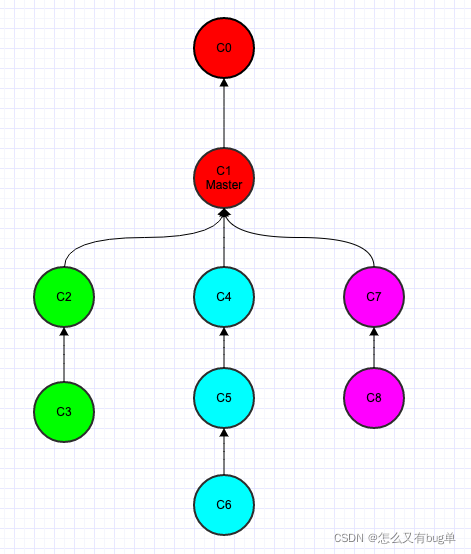
这幅图中,每个圆圈代表一次 commit
一条线是一个分支。
比如 c2,c3,这是两次提交,在同一个分支上。
此时需求是:要把绿色分支的 C3,蓝色分支的 C5,紫色分支的 C7 合到一条新的分支上。
此时就需要 cherry-pick 命令了。
首先切到 master 分支,然后输入
git cherry-pick C3 C5 C7
此时,分支图示就变成了:
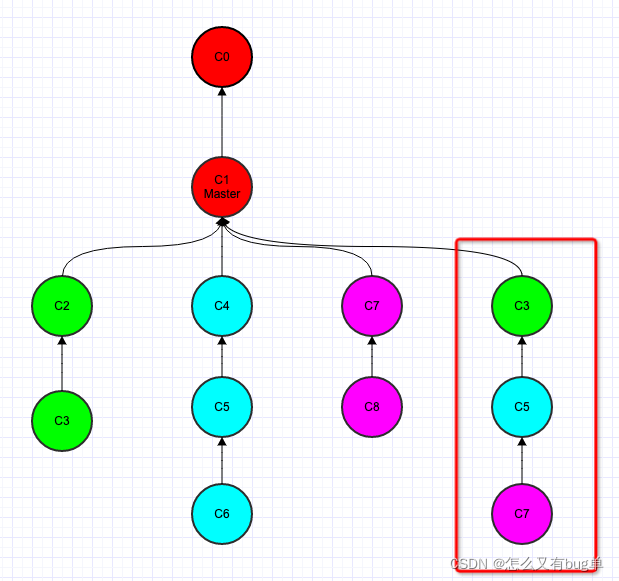
这就是 cherry-pick 的作用
具体用法
git checkout 要更改的分支
git cherry-pick 《commit hash》
出冲突后
提示:解决所有冲突之后,用 "git add/rm <路径规格>" 标记它们,
提示:然后执行 "git cherry-pick --continue"。您也可以执行
提示:"git cherry-pick --skip" 命令跳过这个提交。如果想要终止执行并回到
提示:执行 "git cherry-pick" 之前的状态,执行 "git cherry-pick --abort"。
修改本地仓库的 url
比如我新改了一次用户名,本地有许多仓库的 url 就变了,此时应该怎么修改本地仓库的 url,是的本地和云端保持一致?
相关教程
08-github仓库改名后本地仓库的操作_Lin_hahahaha的博客-CSDN博客
撤销 commit
如果您想取消本地的 commit,根据您的具体需求,有几种不同的方法可以实现:
- 撤销最近一次提交: 如果您只想撤销最近一次提交,并且这次提交没有被推送到远程仓库,您可以使用以下命令:
git reset HEAD~1
这个命令会将 HEAD 指针移动到上一次提交,撤销最后一次提交。请注意,这不会删除工作目录或暂存区中的更改,它们仍然会保留。 - 撤销多次提交: 如果您想撤销多次提交,可以使用
git reset命令的--hard选项加上指定的提交哈希值。例如,撤销最近两次提交:
git reset --hard HEAD~2
请注意,--hard选项会重写工作目录和暂存区,使其与指定的提交完全匹配。这意味着所有在这些提交之后的更改都会被删除。 - 取消提交并删除更改: 如果您想撤销提交并且也删除相关的更改,可以使用以下命令:
git reset --hard <commit-hash>
将<commit-hash>替换为您想要回到的提交的哈希值。这会将您的工作目录和暂存区重置到该提交时的状态,并且所有从那时起的更改都会被删除。 - 如果已经推送到远程仓库: 如果您已经将提交推送到远程仓库,并且想要撤销它们,您需要使用
git push命令与--force选项。请注意,强制推送会重写远程仓库的历史,这可能会影响其他协作者的工作。在使用此选项之前,请确保与团队成员沟通一致。
git reset --hard <commit-hash> git push --force
在使用这些命令时,请确保您了解它们的影响,尤其是在使用--hard选项时要格外小心,因为它会导致未跟踪的更改丢失。如果您不确定,请先备份您的工作目录或使用git stash保存您的更改。
git 取消本地 commit(未推送远端详细版)
查看本地的 commit 历史:
git log
找到你想取消的 commit 的哈希值(通常是 commit ID 的前几个字符)。
使用 git reset 命令取消 commit:
git reset --hard HEAD^
或者使用 commit 的哈希值:
git reset --hard <commit_hash>
这会将你的 HEAD 移动到指定的 commit 上,同时删除最新的 commit。--hard 选项表示强制更新工作目录,丢弃未提交的更改。
强制推送到远端:
git push origin <branch_name> --force
注意:使用 --force 选项是因为你修改了本地的历史,需要强制推送。但请小心使用强制推送,因为它会覆盖远端的历史记录。确保你没有在本地修改重要的东西。
请替换 <branch_name> 为你的分支名称,通常是 master 或 main。
注意:强制推送可能会导致其他协作者的问题,因此在执行之前请确保其他人知晓,并确保你有足够的理由这样做。如果其他人已经基于你之前的提交进行了工作,最好的做法是与他们协调,以免造成代码丢失或冲突。
合并老版本到新版本
当希望合并一个老版本代码到新版本仓库的时候,gitmerge 和 gitrebase 均不起作用。如果 checkout 老版本 merge 新版本,又会直接变为新版本,不会触发冲突。此时只能逐个文件进行 checkout,之后在 vscode 中取消暂存,再看文件更改界面选择保留什么更改。(以下场景为 SRTest2 领先于 main,但希望把 main 中的内容合并到 SRTest 中)
- 比较两个分支的差异: 在合并之前,你可以使用
git diff命令来比较两个分支的差异。这将帮助你了解哪些文件发生了变化。
git diff SRTest2..main
这将会列出所有在 main 分支上有更改,但在 SRTest2 分支上没有的文件。 - 手动选择文件进行合并: 根据
git diff的输出结果,你可以决定哪些文件需要合并。对于这些文件,你可以手动编辑它们,将 main 分支上的更改合并到 SRTest2 分支的相应文件中。这可以通过文本编辑器或者 IDE 来完成。 - 使用
git checkout命令选择性地应用更改: 对于你决定要保留的更改,你可以使用git checkout命令从 main 分支检出这些更改到你的 SRTest3 分支上。
git checkout main -- <file-path>
这个命令将会把<file-path>文件从 main 分支复制到当前分支(SRTest2),而不影响其他文件。
查看两个版本代码的差异
方法一
git diff
此方法仅能在命令行,也就是 gitbash 中进行查看
方法二
git history 可以通过 vscode 进行可视化比较(git history)